
Crear una geocerca
Una geocerca es una zona que dibujas en el mapa alrededor de un lugar que te importa. Así la creas la primera vez.
1. Abre la pestaña Geocercas
Sección titulada «1. Abre la pestaña Geocercas»Está en la barra de abajo. Se abre un panel sobre el mapa. Si es tu primera vez verás: «No tienes geocercas creadas. Crea una nueva para empezar.»
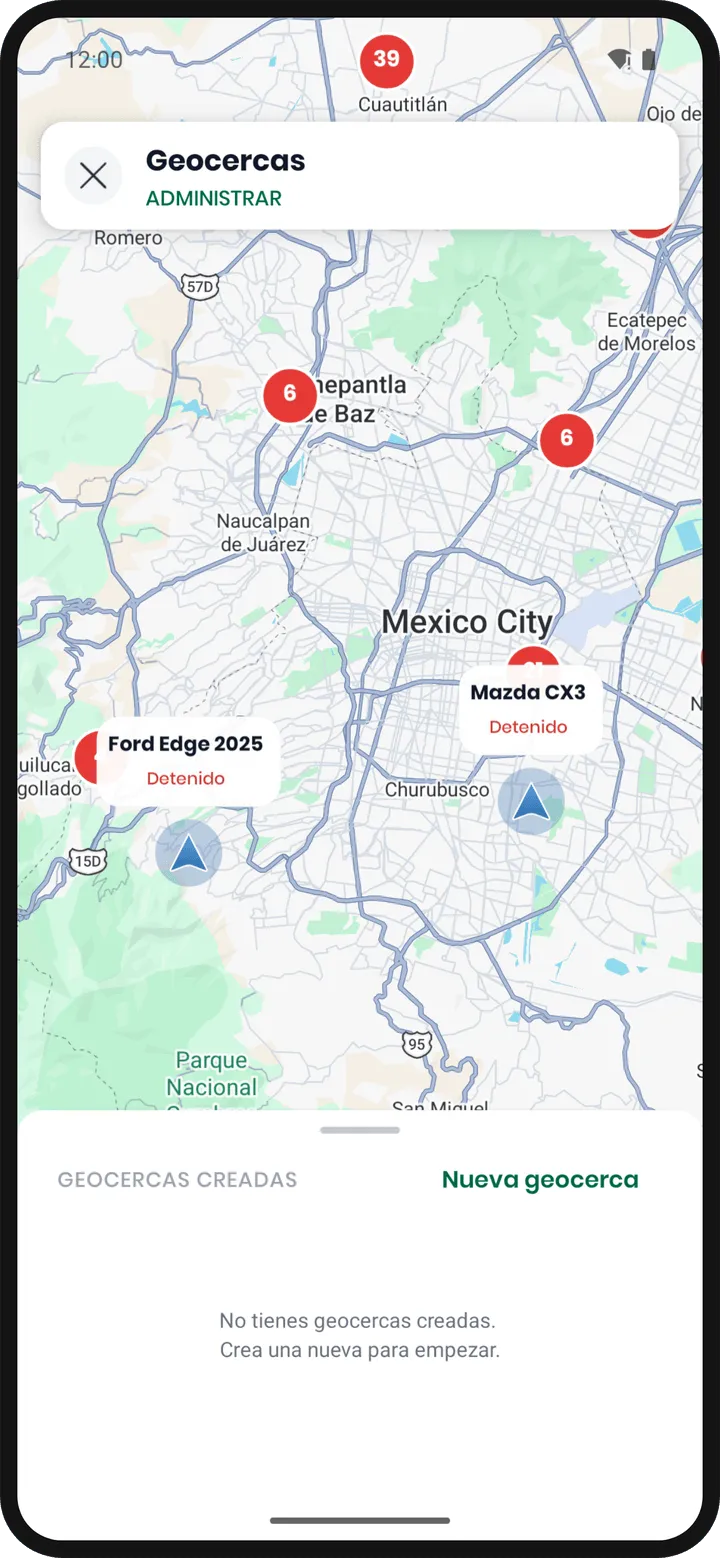
2. Toca Nueva geocerca
Sección titulada «2. Toca Nueva geocerca»3. Elige el lugar
Sección titulada «3. Elige el lugar»Tienes tres formas:
- Escribe una dirección en el buscador.
- Toca Mi ubicación para usar dónde estás ahora.
- Toca directo el punto del mapa que quieras.
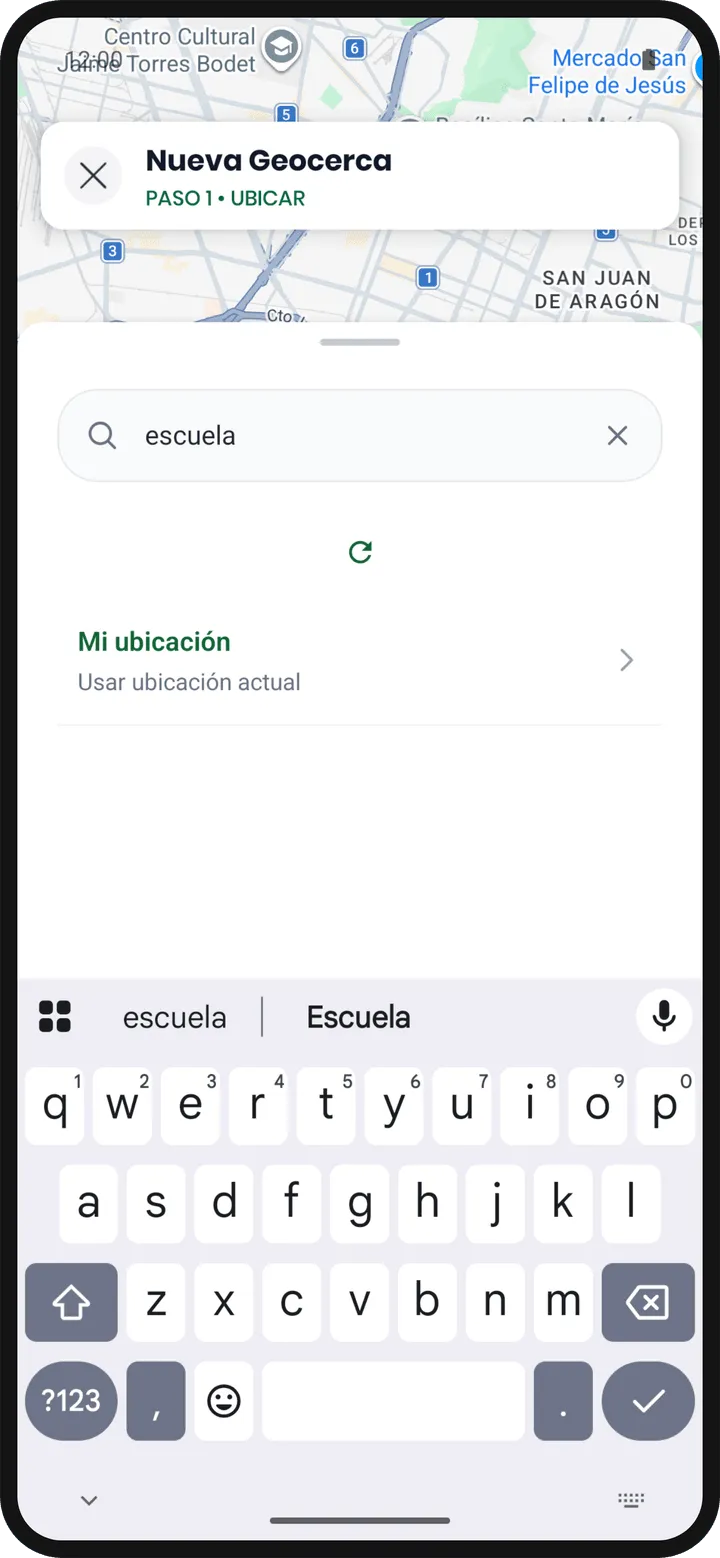
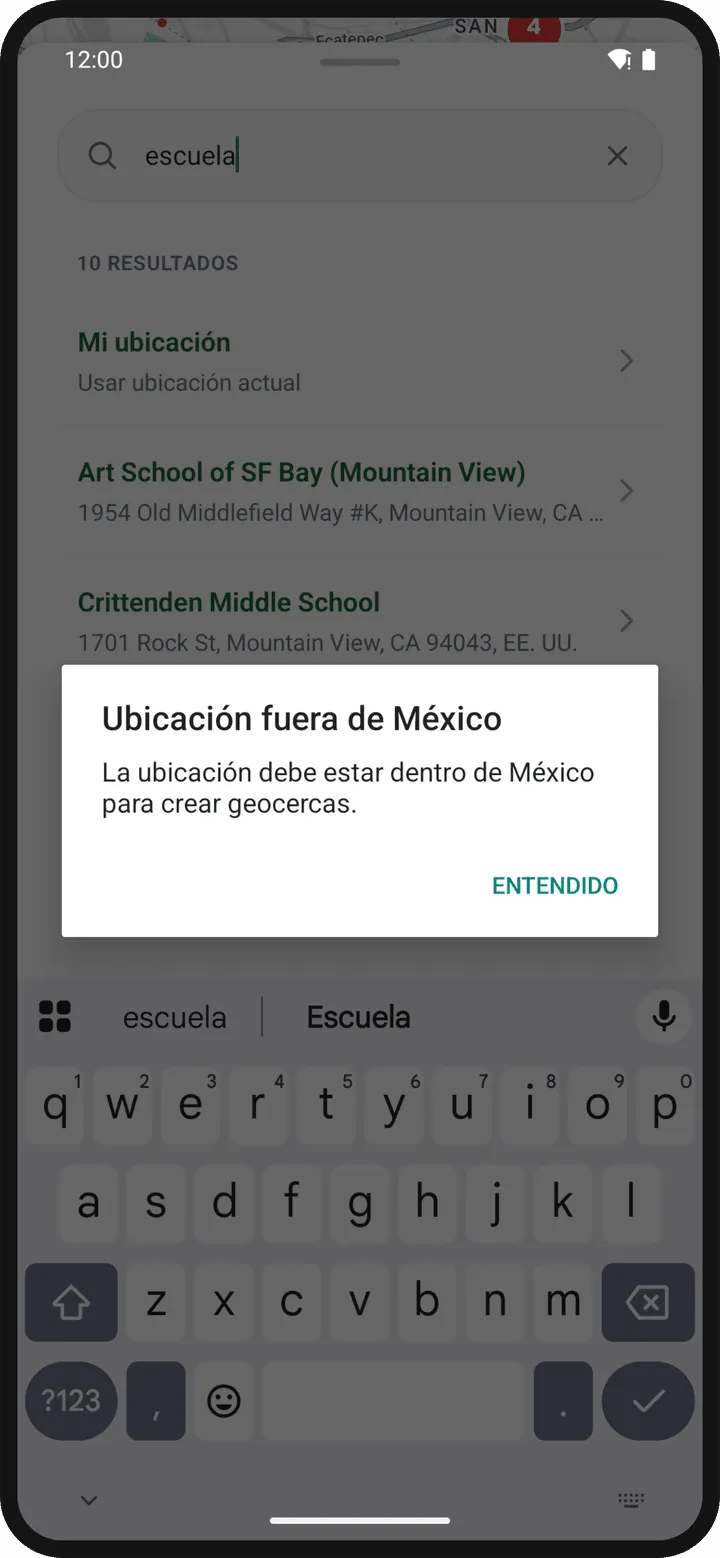
Las geocercas solo funcionan dentro de México.
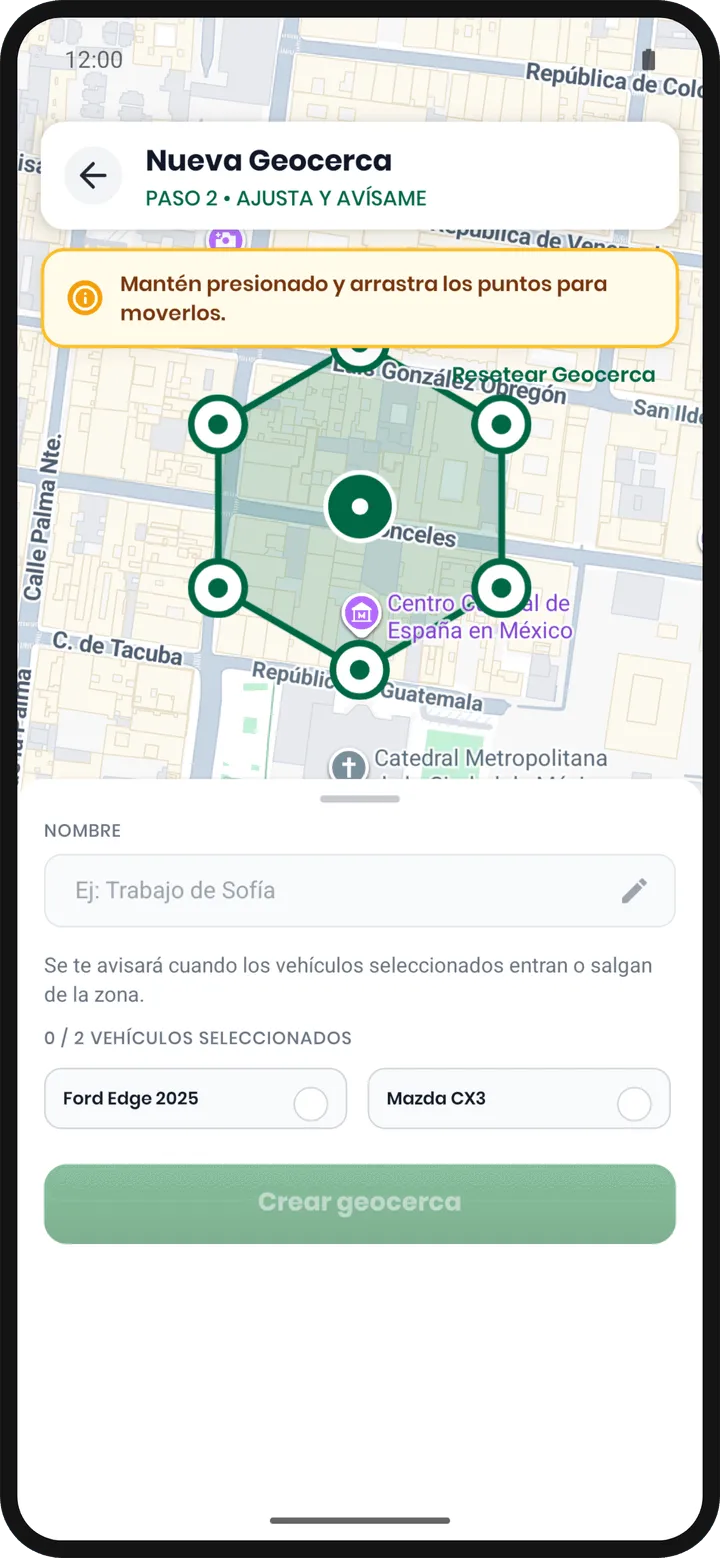
4. Ajusta la zona
Sección titulada «4. Ajusta la zona»Aparece una figura de seis lados sobre el lugar. Mantén presionado y arrastra los puntos para cambiar su forma y tamaño.
Si te confundes, toca Resetear Geocerca para volver a la forma original.
5. Ponle nombre y elige los vehículos
Sección titulada «5. Ponle nombre y elige los vehículos»Un nombre que reconozcas después: «Casa», «Escuela», «Oficina».
Abajo marca qué vehículos quieres vigilar en esta zona. Tienes que elegir al menos uno.
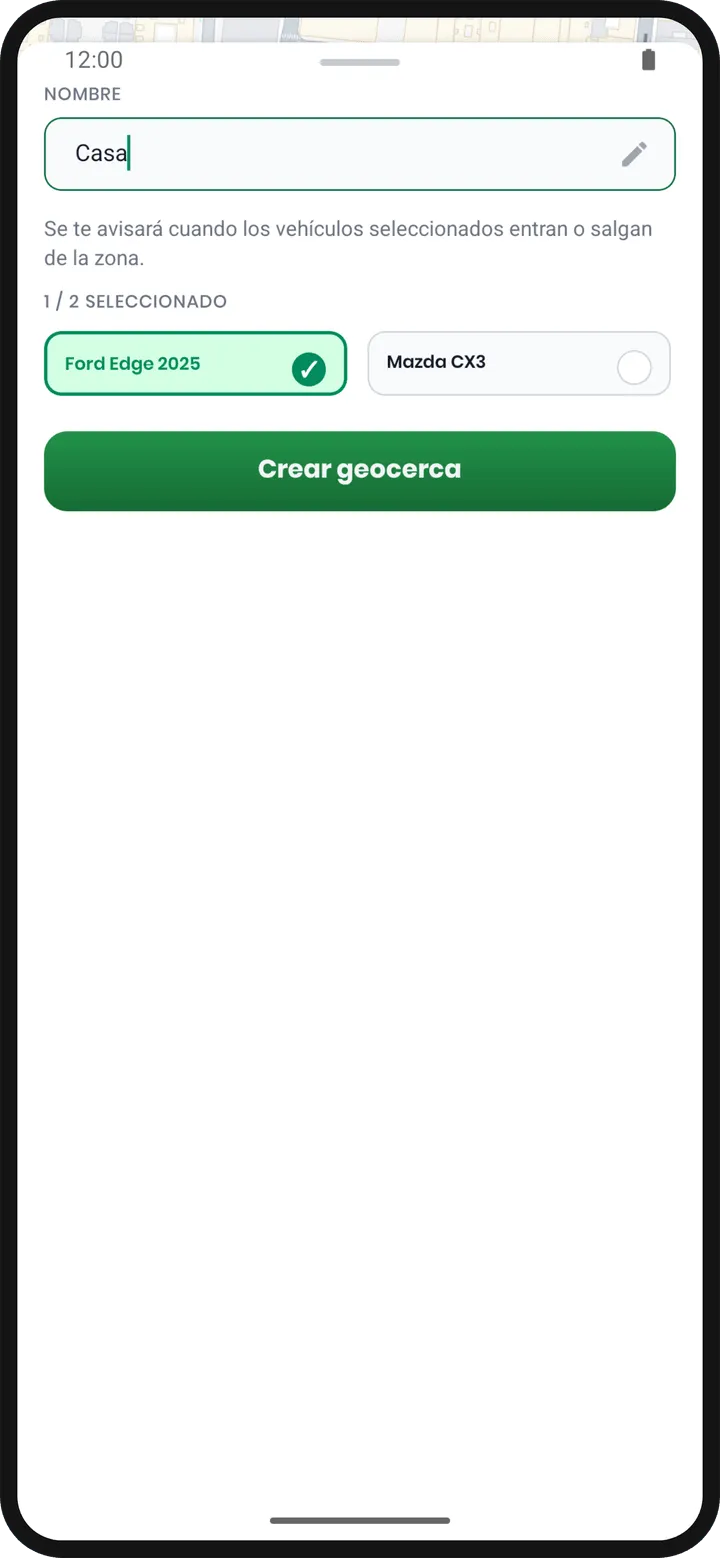
6. Toca Crear geocerca
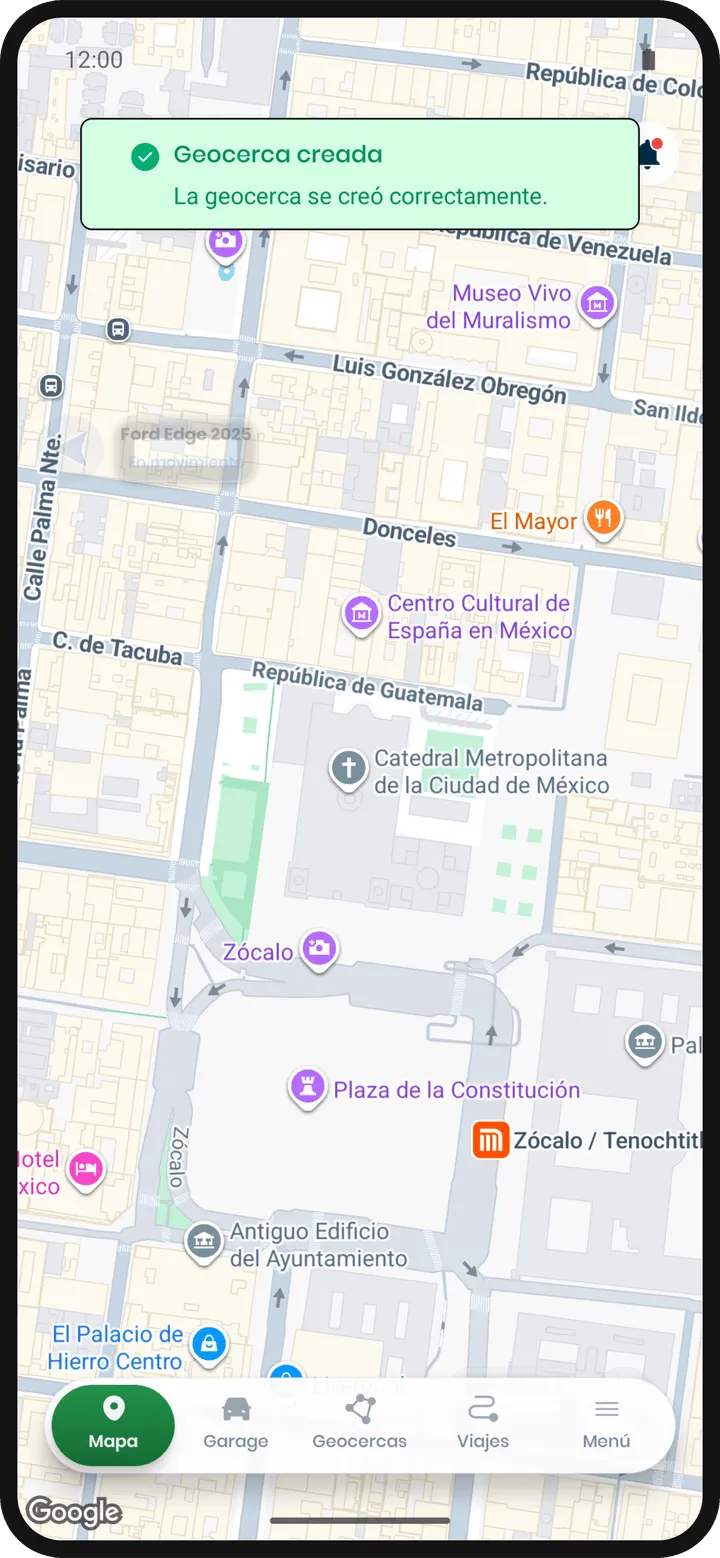
Sección titulada «6. Toca Crear geocerca»Listo. Aparece en tu lista.
Si el botón no responde. El botón Crear geocerca está gris y no responde si te falta el nombre, no elegiste ningún vehículo, o la zona se encima con otra que ya tienes.
Si algo no sale
Sección titulada «Si algo no sale»| Lo que ves | Qué pasó | Qué hacer |
|---|---|---|
| «Solapamiento detectado» — «La geocerca se solapa con otra existente» | La zona que estás dibujando se encima con otra que ya tienes. | Arrastra los puntos hasta que deje de encimarse. Mientras aparezca este aviso no vas a poder guardar. |
| «Ubicación no disponible» — «Ya hay una geocerca en esa ubicación. Intenta en otro lugar más alejado.» | Ya tienes una geocerca justo ahí y no hay espacio libre cerca. | Elige un punto más lejos. |
| «Ubicación fuera de México» | El lugar que elegiste está fuera del país. | Las geocercas solo funcionan dentro de México. |
| «Geocerca fuera de México» | El punto está dentro, pero la zona se sale por la frontera. | Elige un lugar más alejado de la frontera. |
| «Permiso de ubicación» — «No se aceptó el permiso de ubicación. Ve a Ajustes para habilitarlo.» | No le diste permiso de ubicación a la app. | Toca Ir a Ajustes y activa la ubicación. O escribe la dirección a mano. |
| «No se pudieron cargar las sugerencias. Verifica tu conexión e intenta de nuevo.» | El buscador no pudo conectarse. | Revisa tu internet. También puedes tocar el mapa directamente. |
- Ajusta bien la zona antes de guardar. Después puedes cambiarle la forma, pero no la ubicación: para moverla hay que crear otra.
- Ponle un nombre que reconozcas de un vistazo —«Casa», «Escuela»—, no uno genérico como «Zona 1».
- ¿No quieres dar permiso de ubicación? Escribe la dirección en el buscador o toca el punto directo en el mapa. Solo Mi ubicación necesita el permiso.
Preguntas frecuentes
Sección titulada «Preguntas frecuentes»¿Puedo cambiar la geocerca de lugar después de crearla?
Sección titulada «¿Puedo cambiar la geocerca de lugar después de crearla?»No. Puedes cambiar el nombre, la forma y los vehículos, pero no la ubicación. Los pasos están en Editar o borrar una geocerca.
¿Cuántos vehículos puedo vigilar en una geocerca?
Sección titulada «¿Cuántos vehículos puedo vigilar en una geocerca?»Los que quieras, pero tienes que elegir al menos uno. Sin ningún vehículo marcado, el botón Crear geocerca se queda gris.
¿Puedo crear una geocerca fuera de México?
Sección titulada «¿Puedo crear una geocerca fuera de México?»No. Las geocercas solo funcionan dentro del país.